Python을 하다 보면, 한줄씩 실행 하면서 결과를 확인하면서 코딩을 해야 하는 경우가 있습니다.
이러한 방식을 대화형 방식이라고 하며, 영어로 Interactive Mode라고 합니다.
보통 이런 경우 Jupyter Notebook을 이용하는데, VS Code에서도 간단히 Jupyter Notebook 확장팩을 설치하여,
Interactive Mode 이용이 가능 합니다.
우선 다음과 같이 예제 코드를 작성해 보겠습니다.
import pandas as pd
from openpyxl import Workbook

#price라는 Series 생성
price = pd.Series([500, 1000, 2000, 4000])
print("Series type:")
print(type(price)) #Series는 pandas의 클래스
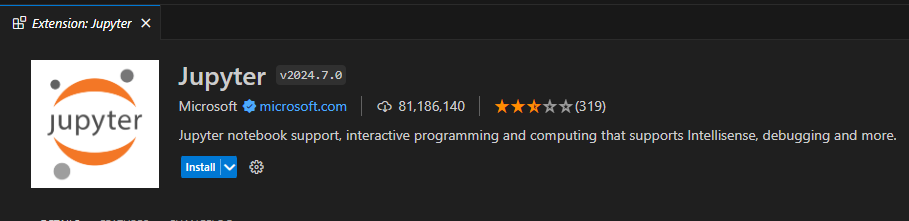
그 다음, Jupyter Extension을 설치 합니다.
다시 코드로 돌아와서, # %% 를 표시하면, 아래와 같이 # %%마다 분리된 Cell로 인식 하게 됩니다.

그림에서 표시된 Run Above를 클릭하면, 해당 Cell 위에 있는 Python Code들이 모두 실행 되면서,
다음과 같이 화면 우측에는 Interactive window, 화면 하단에는 JUPYTER 정보 가 표시 됩니다.
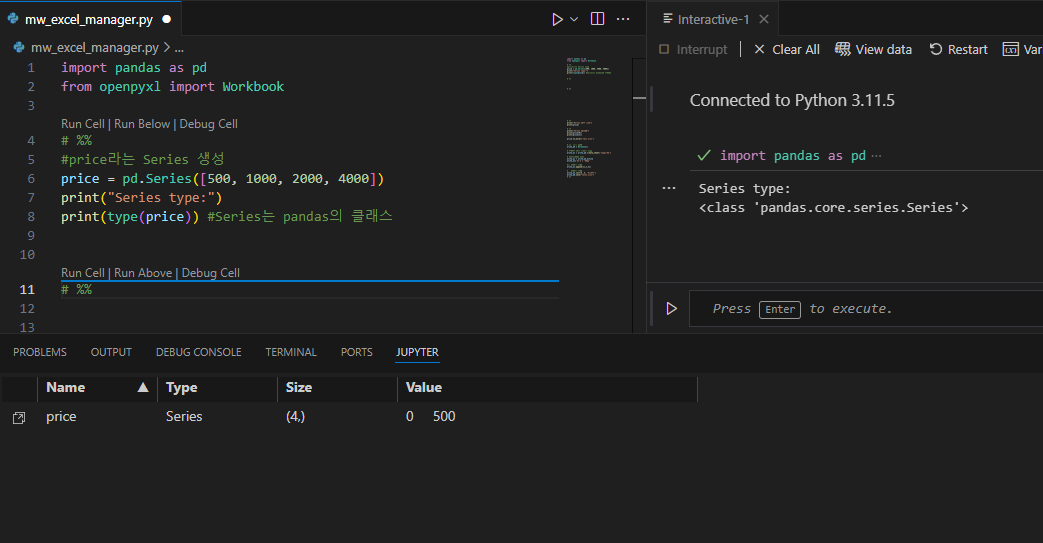
Interactive Mode이기 때문에, 프로그램은 종료 되지 않고, 11번 라인에서 대기 하게 됩니다.
다음과 같이 11번 라인에 추가적인 코드를 작성한 뒤, Run Cell을 클릭하면 아래와 같이 다음 코드가 실행 되면서 결과가 이어서 업데이트 됩니다.
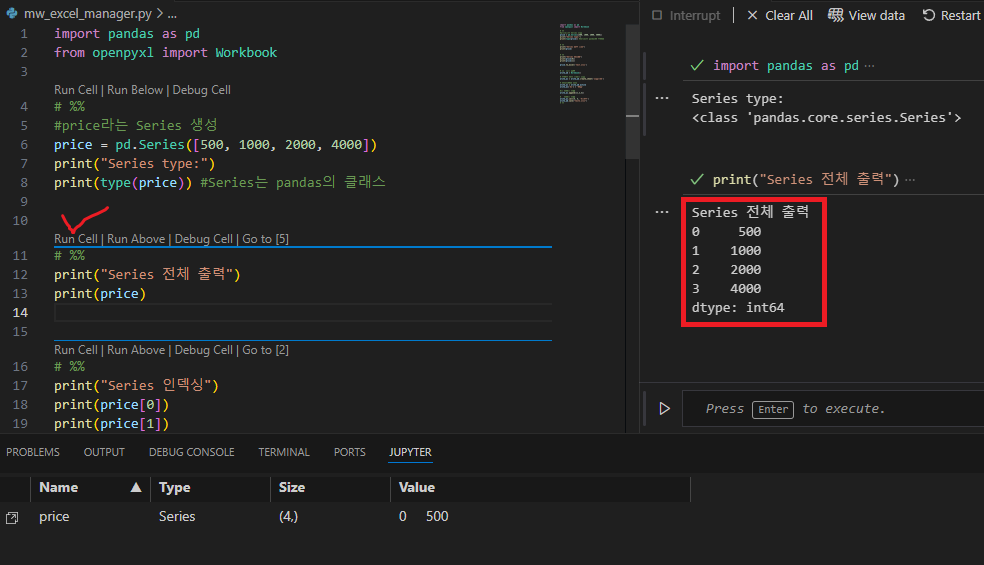
예제로 사용된 전체 코드는 다음과 같습니다.
import pandas as pd
from openpyxl import Workbook

# %%
#price라는 Series 생성
price = pd.Series([500, 1000, 2000, 4000])
print("Series type:")
print(type(price)) #Series는 pandas의 클래스


# %%
print("Series 전체 출력")
print(price)


# %%
print("Series 인덱싱")
print(price[0])
print(price[1])

price.to_excel('test.xlsx')


# 엑셀파일 쓰기
write_wb = Workbook()

# 이름이 있는 시트를 생성
write_ws = write_wb.create_sheet('생성시트')

# Sheet1에다 입력
write_ws = write_wb.active
write_ws['A1'] = '숫자'

#행 단위로 추가
write_ws.append([1,2,3])

#셀 단위로 추가
write_ws.cell(5, 5, '5행5열')
write_wb.save("test2.xlsx")
# %%'Python 기초 > 1. 환경설정' 카테고리의 다른 글
| Visual Studio Code를 이용한 Python 실행 (0) | 2024.07.21 |
|---|---|
| 특정 버전 Python 실행하기 (0) | 2024.05.11 |